 Produkte
 Produktion
 Netzwerk
 Aktionen
 Blog / Neuigkeiten
 Bestseller
BENUTZERKONTEN · ZUGRIFF WIEDERHERSTELLEN
Passwort vergessen?
Kehren Sie zu Ihrem Konto zurück.
Um den Zugriff wiederherzustellen, beginnen Sie auf der offiziellen Anmeldeseite und verwenden Sie die mit Ihrem Konto verknüpfte E-Mail-Adresse. Dieser Leitfaden erklärt, wie Sie die Wiederherstellung anfordern, die erhaltene Nachricht prüfen und fortfahren, wenn das übliche Verfahren nicht verfügbar ist.
Die Passwortwiederherstellung verleiht keine neuen Berechtigungen und gewährt keinen Zugriff auf einen anderen Shop. Wenn Sie sich anmelden können, aber den benötigten Administrationsbereich nicht sehen, müssen Sie zunächst Ihren Zugriff und den ausgewählten Shop überprüfen.
Leitfaden durchgehen
BILDERLEITFADEN · PASSWORTWIEDERHERSTELLUNG
Von der Anfrage bis zum neuen Passwort
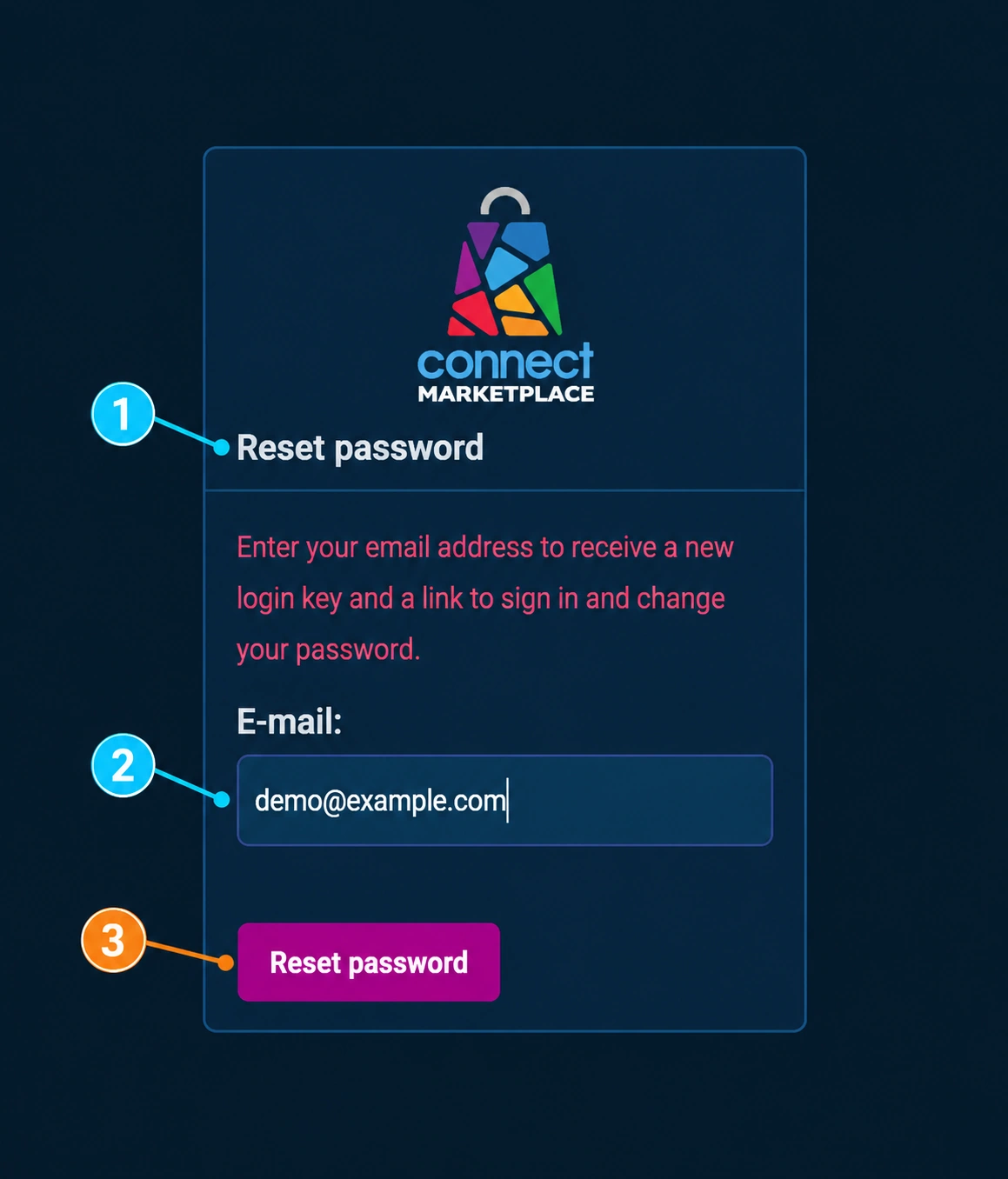
Die Nummern verbinden die Übersicht mit dem Formular und der Infografik. Die Bilder sind auf Englisch, damit dieselben Anweisungen mit allen Sprachversionen verwendet werden können.
- 1Formular öffnen Reset password.
- 2Geben Sie Ihre Adresse in E-mailein.
- 3Senden Sie die Anfrage mit der Schaltfläche Reset password.
- 4Prüfen Sie die Nachricht in Ihrem Posteingang.
- 5Befolgen Sie die Anweisungen und legen Sie ein neues Passwort fest.
Die Adresse demo@example.com im Bild dient nur als Beispiel. Geben Sie im tatsächlichen Vorgang die mit Ihrem Konto verknüpfte Adresse ein.
1. Öffnen Sie die entsprechende Anmeldung
Verwenden Sie für den Zugriff auf die Administration die offizielle Adresse, die Sie bei der Zuweisung des Kontos erhalten haben. Starten Sie die Wiederherstellung über das zugehörige Anmeldeformular und die verfügbare Option für ein vergessenes Passwort. In der englischen Benutzeroberfläche zeigt das Wiederherstellungsformular den Titel Reset password (Markierung 1) an.
Wenn Sie auch ein Einkaufskonto haben, prüfen Sie, ob Sie den Zugriff für den Bereich wiederherstellen, in dem Sie arbeiten möchten. Eröffnen Sie kein neues Konto, nur weil Sie sich nicht an das Passwort des bestehenden Kontos erinnern.
2. Fordern Sie die Wiederherstellung für Ihre E-Mail-Adresse an
Geben Sie die mit dem Konto verknüpfte E-Mail-Adresse ein und senden Sie die Anfrage gemäß den angezeigten Anweisungen. Überprüfen Sie die Schreibweise der Adresse und verwenden Sie ein Postfach, auf das Sie zugreifen dürfen.
Befolgen Sie die angezeigte Meldung. Wenn die Wiederherstellung per E-Mail erfolgt, öffnen Sie Ihr eigenes Postfach und suchen Sie nach der Systemnachricht. Sie müssen nicht mehrere Anfragen hintereinander senden, während Sie prüfen, ob die Nachricht eingegangen ist.
- Prüfen Sie den Posteingang, den Spam-Ordner und gegebenenfalls die Quarantäne.
- Durchsuchen Sie das Postfach nach dem Namen der Plattform und dem Zeitpunkt der Anfrage.
- Wenn Ihr Unternehmen eingehende E-Mails filtert, bitten Sie die für das E-Mail-System zuständige Person um eine Prüfung.
3. Schließen Sie den Vorgang aus der Nachricht ab
Prüfen Sie, ob die Nachricht mit der gerade angeforderten Wiederherstellung verknüpft ist. Öffnen Sie den offiziellen Link und befolgen Sie die angezeigten Schritte, um zu Ihrem Konto zurückzukehren und ein neues Passwort festzulegen.
Wenn das System anzeigt, dass der Link nicht mehr gültig oder bereits verwendet wurde, kehren Sie zum offiziellen Formular zurück und fordern Sie einen neuen Link an. Senden Sie den Link nicht an eine andere Person: Er kann den Zugriff auf Ihr Konto ermöglichen.
- Legen Sie ein einzigartiges Passwort fest, das Sie nicht für andere geschäftliche Dienste verwenden.
- Bestätigen Sie die Änderung gemäß den Anweisungen auf dem Bildschirm.
- Prüfen Sie die Anmeldung mit dem neuen Passwort an der entsprechenden Adresse.
- Wenn Sie einen Passwortmanager verwenden, aktualisieren Sie den gespeicherten Eintrag nach der erfolgreichen Änderung.
Nach dem Senden der Anfrage: Nachricht und neues Passwort
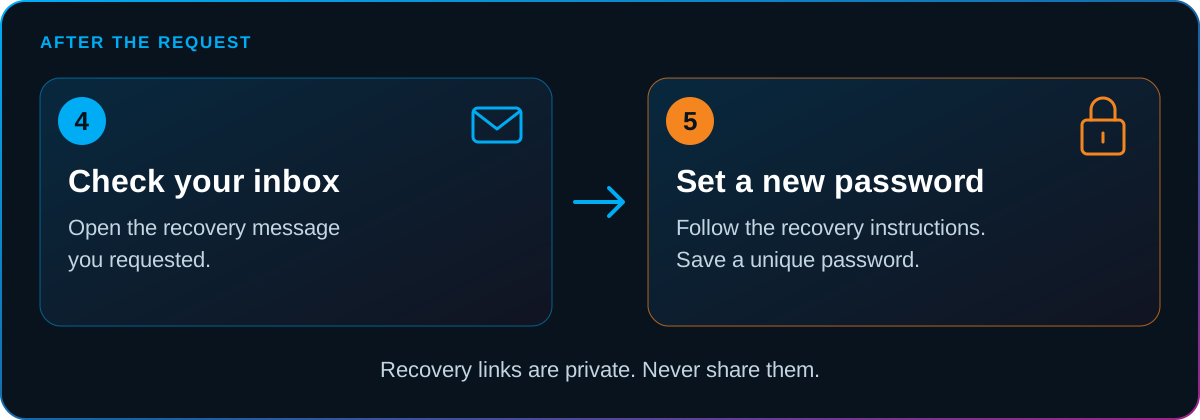
Anfrage prüfen
Öffnen Sie die mit der von Ihnen selbst angeforderten Wiederherstellung verknüpfte Nachricht. Leiten Sie sie nicht an andere weiter.
Befolgen Sie den angezeigten Vorgang
Der Link führt Sie zur Fortsetzung der Wiederherstellung; Anweisungen und Darstellung können je nach Konto abweichen.
Neue Anmeldung bestätigen
Prüfen Sie nach dem Speichern den Zugriff auf die offizielle Administration mit dem neuen Passwort.
Wenn die Nachricht nicht eintrifft oder Sie keinen Zugriff mehr auf die alte Adresse haben
Prüfen Sie, ob Sie die tatsächlich mit dem Konto verknüpfte Adresse eingegeben haben. Wenn Sie nicht wissen, welche Adresse verwendet wurde, oder den Zugriff auf das alte Postfach verloren haben, wenden Sie sich an die zuständige Person und den Connect-Support.
Geben Sie den Namen des Shops, Ihren Namen, die bisherige Benutzeradresse, sofern bekannt, und eine Beschreibung der Änderung an. Der Support muss die Anfrage prüfen und den nächsten Schritt vereinbaren. Eine Nachricht von einer neuen Adresse allein bestätigt keinen Anspruch auf das Konto einer anderen Person.
Zugriff nach der Wiederherstellung prüfen
Bestätigen Sie, dass Sie mit Ihrem eigenen Konto angemeldet sind und den entsprechenden Shop sehen. Wenn die Anmeldung funktioniert, aber für Ihre Arbeit erforderliche Möglichkeiten fehlen, bitten Sie um eine Prüfung der Berechtigungen, statt die Wiederherstellung zu wiederholen.
Wenn Sie eine unerwartete Nachricht zur Wiederherstellung erhalten haben oder vermuten, dass jemand Ihr Konto verwendet hat, teilen Sie keine Links oder Codes. Informieren Sie die zuständige Person und den Support zur Prüfung.
Benutzerrollen und Berechtigungen · Kontosicherheit und Entzug des Zugriffs
Häufig gestellte Fragen
Gewährt die Passwortwiederherstellung Administratorzugriff?
Nein. Sie stellen die Anmeldung für ein bestehendes Konto wieder her. Die Zuweisung des Verkäuferzugriffs und die Änderung von Berechtigungen sind separate Vorgänge.
Kann ich dem Support mein altes Passwort senden?
Nein. Senden Sie Angaben zur Identifizierung des Kontos und eine Beschreibung des Problems, jedoch kein altes oder neues Passwort, keine Wiederherstellungslinks und keine Einmalcodes.
Was ist, wenn auch das neue Passwort nicht funktioniert?
Prüfen Sie die Anmeldeadresse, das ausgewählte Konto und die eingegebenen Daten. Notieren Sie die genaue Meldung und den Zeitpunkt des Versuchs und senden Sie diese Angaben an den Support.